
Вопрос:
Как ввести разные адреса доставки для сети магазинов с одним юрлицом?
Ответ:
Рассмотрим типичный сценарий для предприятия оптовой торговли (например, продуктами). Среди клиентов часто встречаются сетевые компании. Это может быть сеть магазинов с разными адресами доставки, но ведущая деятельность от имени одного юридического лица.
Вопрос регистрации такой разветвленной структуры, где с каждым магазином ведутся отдельные отношения, был детально рассмотрен в инструкции: «Как ввести информацию о холдинге…». Напомним, что каждый магазин и центральный офис вводятся как партнеры. Для центрального офиса дополнительно указывается юридическое лицо (контрагент), от имени которого будут выписываться документы для всех магазинов.
Магазины могут быть зарегистрированы как обособленные подразделения головного контрагента. Нюансы оформления документов для этого случая описаны в материале: «Можно ли для каждого сетевого магазина формировать отдельные регламентные документы…».
Регистрация сетевой компании и её подразделений в системе
Разберем на конкретном примере.
Есть сеть магазинов «Мир продуктов», включающая две торговые точки: «Мир продуктов (Пражская)» и «Мир продуктов (ТК “Звездочка”)». Оба магазина работают от имени юрлица «Мир продуктов», но имеют разные адреса: первый — ул. Кировоградская, д. 20 (м. Пражская), второй — ул. Таганская, д. 45.
В список клиентов (партнеров) необходимо внести:
Центральный офис: «Мир продуктов – сеть магазинов»
Магазины: «Мир продуктов (Пражская)» и «Мир продуктов (ТК “Звездочка”)»
Чтобы отобразить иерархию сети в списке, необходимо установить Режим просмотра – Дерево.
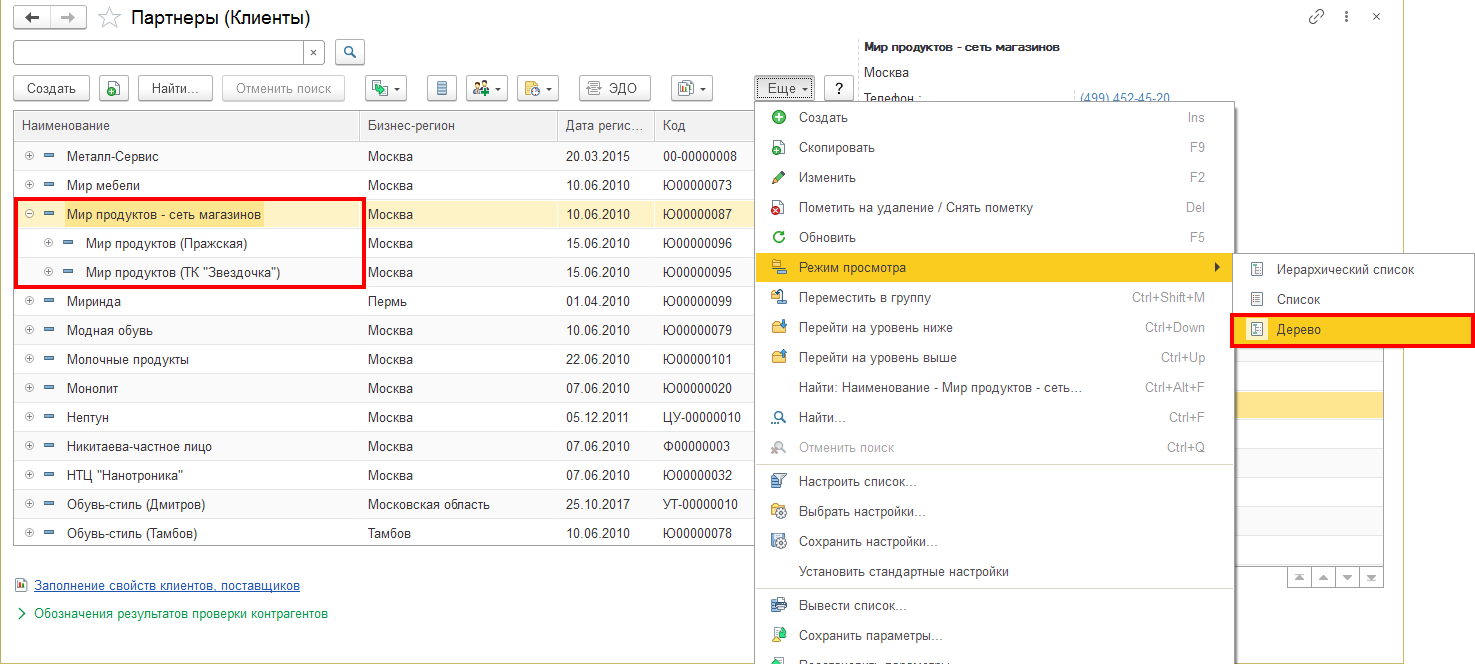
Для центрального офиса необходимо указать юридическое лицо (контрагента), которое будет выступать стороной в документах для всех магазинов сети. Именно от его имени будут оформляться все исходящие документы (счета-фактуры, накладные ТОРГ-12 и пр.) для каждого из обособленных подразделений.

С юр.лицом может быть заключён договор для ведения взаиморасчетов.
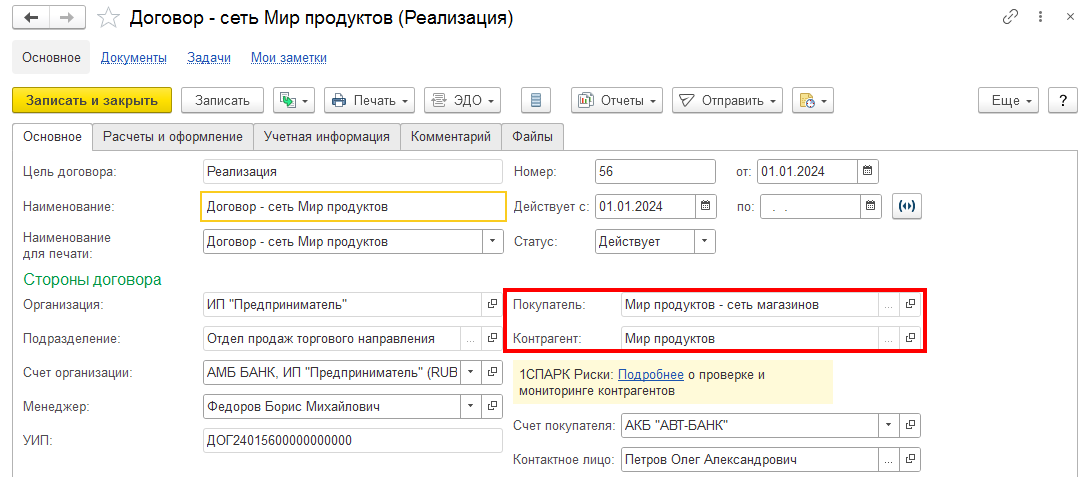
Настройка договоров и условий работы с сетевыми магазинами
Партнером в договоре указывается центральный офис. Чтобы данный договор можно было использовать при проведении продаж для всех сетевых магазинов, в нем на закладке «Расчеты и оформление» необходимо установить флажок «Разрешена работа с дочерними партнерами».
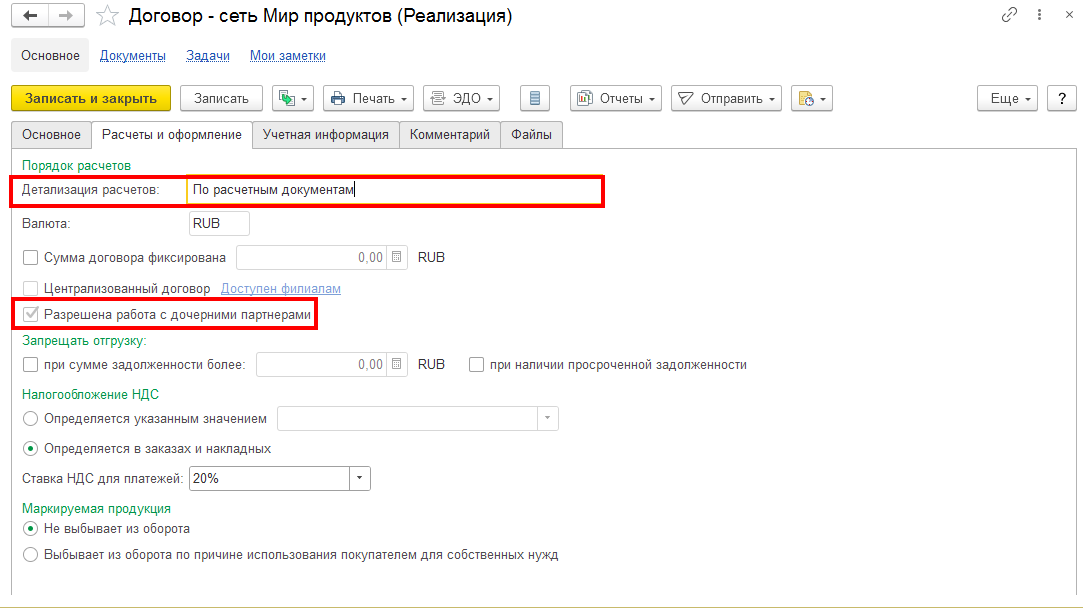
Важным моментом является то, что для отслеживания взаиморасчетов на уровне конкретных накладных, оформляемых при продажах в магазинах, в договоре необходимо указать порядок расчетов «По расчетным документам».
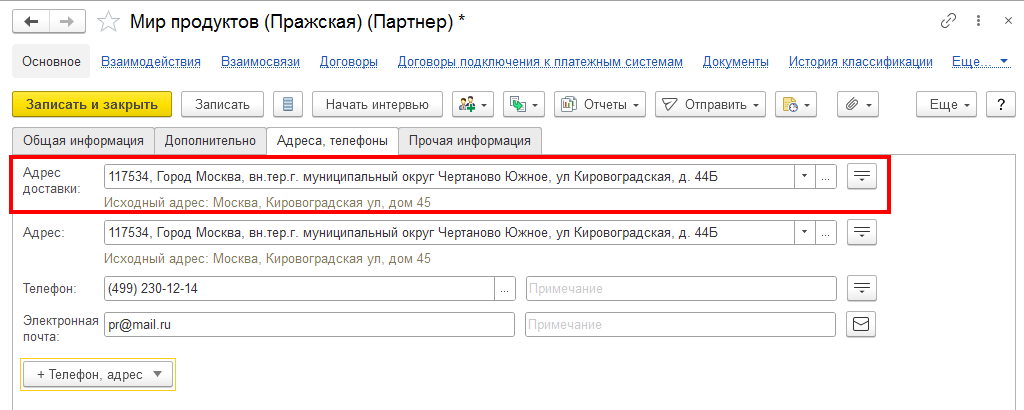
Для каждого магазина (партнера) требуется указать адрес доставки товаров. Адрес вводится на странице «Адреса, телефоны» в форме магазина (партнера).
Если доставка товаров в магазин может осуществляться по нескольким адресам (например, на разные склады), то в его форму можно добавить информацию о дополнительном адресе. Для этого необходимо:
Добавить новое поле типа «Адрес» (дополнительный реквизит) в список видов контактной информации, предусмотренных для партнера.
Список видов контактной информации открывается через раздел: НСИ и администрирование – Администрирование – Общие настройки – Контактная информация.
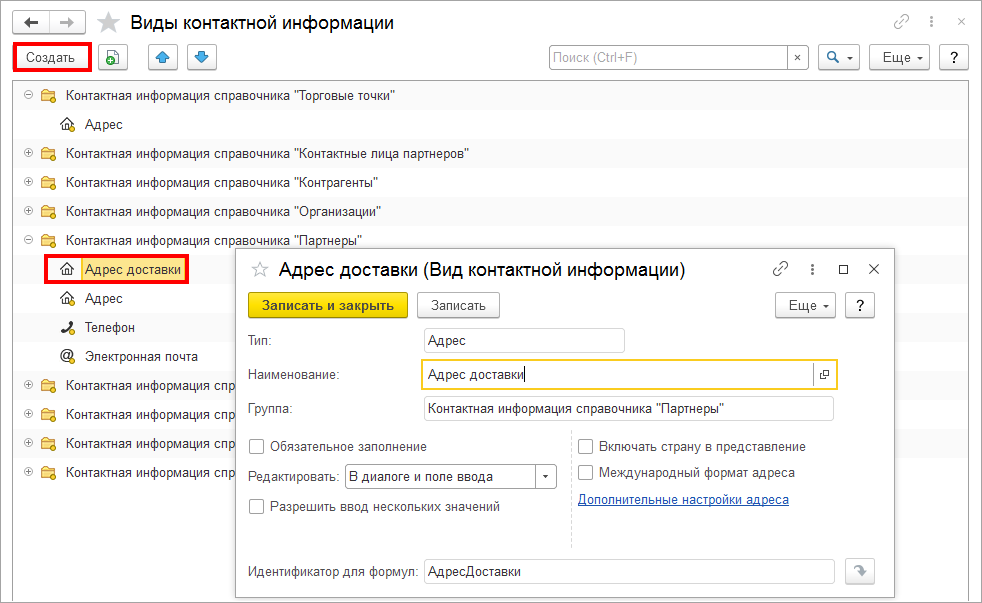
В приведенном примере был добавлен дополнительный адрес – «Адрес доставки». Данный реквизит автоматически отобразился в форме партнера на странице «Адреса, телефоны», предназначенной для отображения контактной информации.
Определение условий продаж: цены, отсрочки и правила отгрузки
Теперь необходимо определить условия продаж (ценовую политику, условия оплаты и т. д.), которые будут применяться при работе с магазинами. Если для всех сетевых магазинов действуют одинаковые условия, можно создать одно типовое соглашение, в котором будут зафиксированы все ценовые условия и условия оплаты.
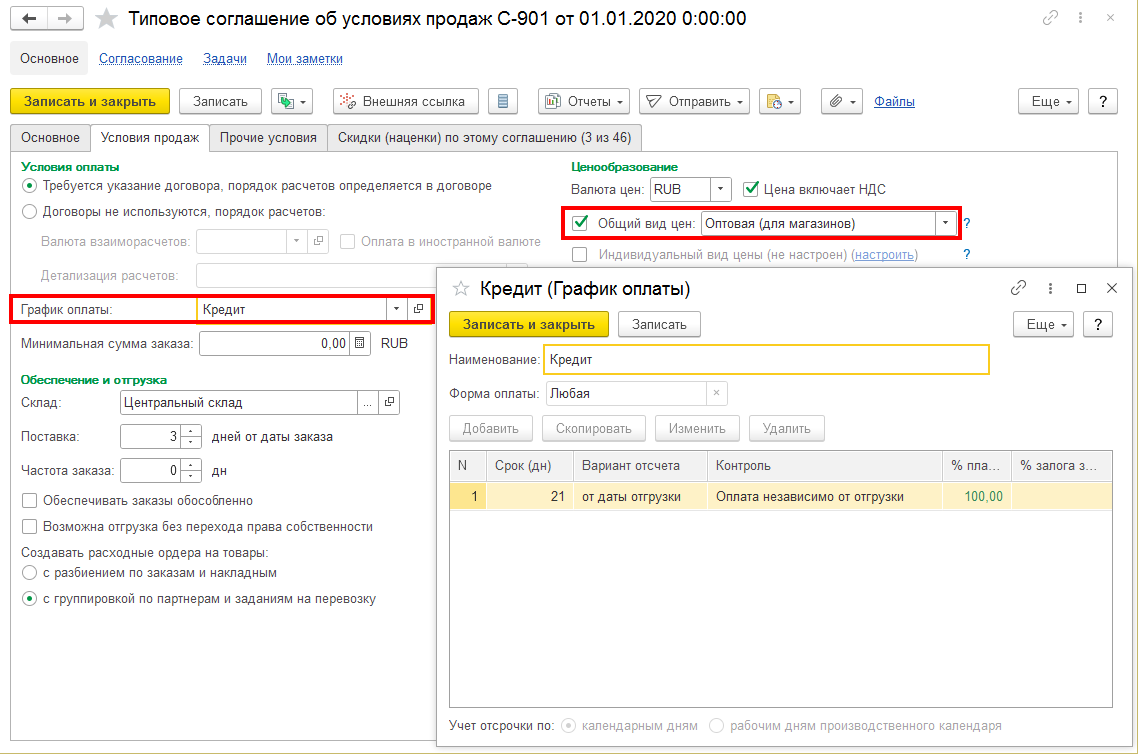
Допустим, для всех магазинов товар отгружается с центрального склада в течение 3 дней с момента получения заявки, по специальным оптовым ценам (оптовая для магазинов), с отсрочкой платежа на 21 день.
Чтобы зарегистрировать эти условия, необходимо создать типовое соглашение (раздел CRM и маркетинг), указав в нем следующие условия продаж:
- Вид цены – Оптовая (для магазинов);
- Склад – Центральный;
- Срок отгрузки – 3 дня;
- График оплаты – Кредит (отсрочка платежа – 21 день от даты отгрузки).
В данном соглашении необходимо определить список магазинов (сегмент партнеров), для которых будут действовать указанные условия продаж. Информацию о магазинах, подлежащих включению в данный сегмент, требуется ввести заранее. После этого список магазинов добавляется в состав сегмента.
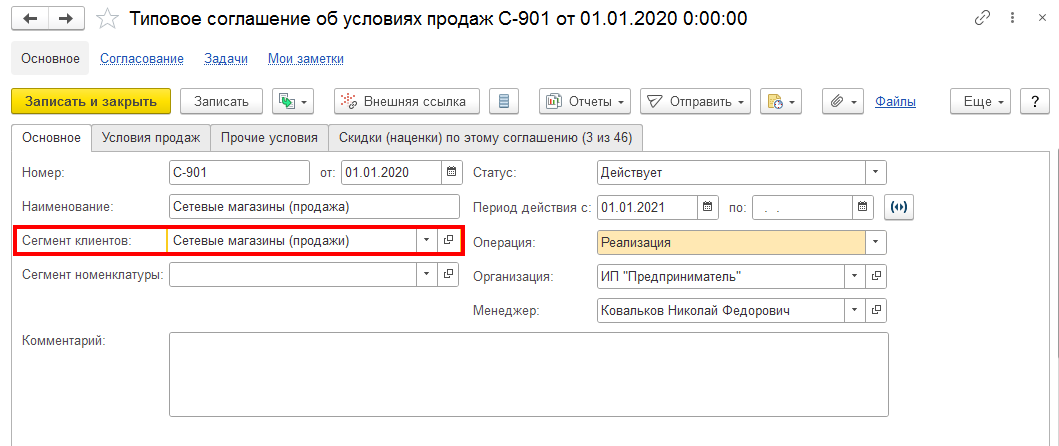
Добавить информацию о магазинах в сегмент можно двумя способами: вручную или настроить автоматическое формирование сегментов. При автоматической настройке новый магазин, добавленный в структуру сети в справочнике “Партнеры”, будет автоматически включаться в сегмент “Сетевые магазины (продажи)” (см. далее).
Если для каждого магазина требуются индивидуальные условия продажи (например, уникальная ценовая политика или персональные скидки), то на основании типового соглашения создается индивидуальное соглашение. В нем конкретизируются все условия продаж для данного магазина.
Оформление отгрузки и доставки товаров в сетевые магазины
Теперь рассмотрим на конкретном примере, как оформляются документы при работе с сетевыми магазинами.
В течение недели осуществляется отгрузка товаров в магазины сети «Мир продуктов» по указанным адресам доставки.
При оформлении документов реализации:
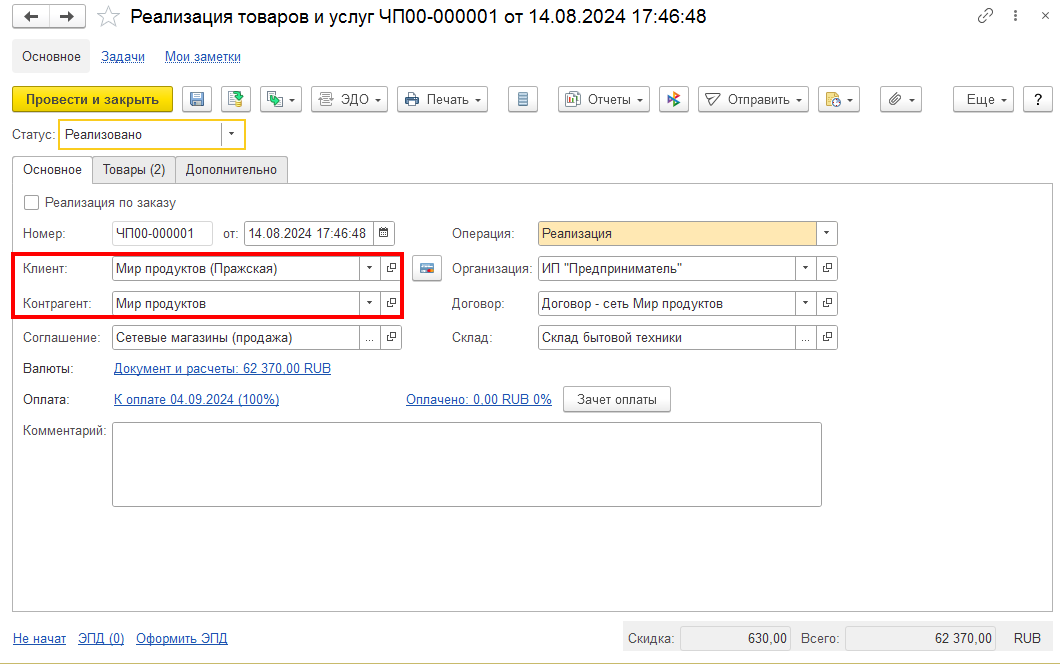
- В качестве клиента указывается конкретный магазин (партнер).
- В качестве контрагента указывается общее юридическое лицо, от имени которого работают все магазины.
- Если юридическое лицо одно, его реквизиты заполнятся автоматически после выбора клиента (магазина).
- Информация о соглашении также заполнится автоматически, если с данным магазином связано только одно соглашение, регулирующее условия работы.
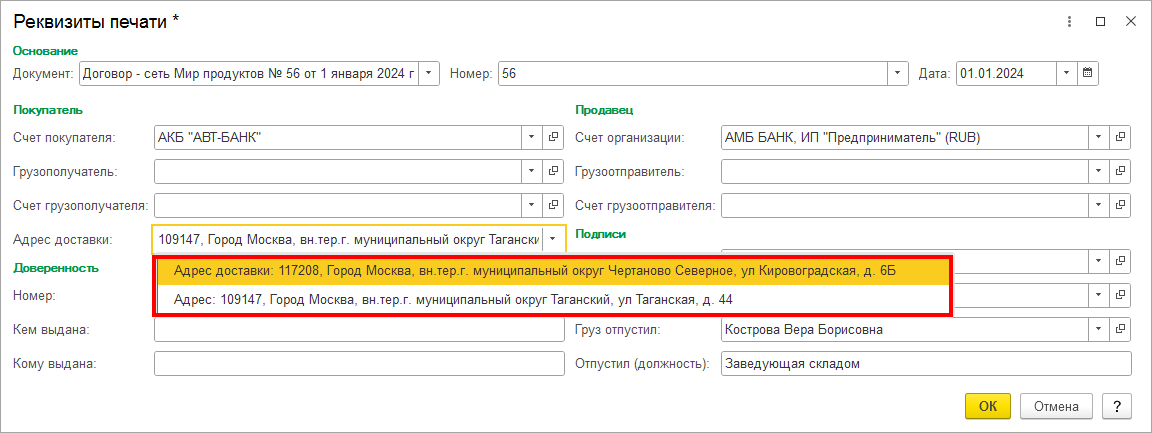
Если доставка товаров в магазин возможна только по одному адресу, никаких дополнительных действий не требуется. Если же доставку необходимо осуществить по другому адресу, который был дополнительно внесен в форму партнера (магазина) (поле “Адрес доставки”), то этот альтернативный адрес можно выбрать из списка, как показано на рисунке.
Примечание
Если в прикладном решении активирована подсистема “Управление доставкой” (раздел НСИ и администрирование – Настройка НСИ и разделов – Склад и доставка), то информация об адресе заполняется на закладке “Доставка”.
Каждый магазин может самостоятельно перечислять денежные средства в оплату за отгруженные товары. В платежном документе в этом случае указывается:
- Информация о магазине (Клиент на закладке “Расшифровка платежа”).
- Информация о юридическом лице центрального офиса (Плательщик на закладке “Основное”), от имени которого оформляются все документы.
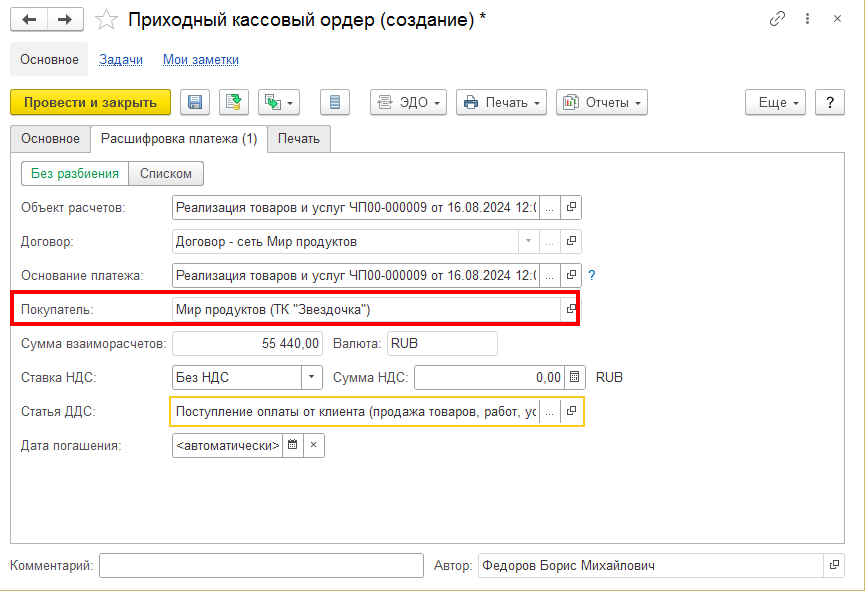
Если денежные средства перечисляются централизованно (единой суммой от юридического лица центрального офиса), то данную сумму можно автоматически распределить пропорционально текущей задолженности по каждому конкретному магазину.
Пример
Юридическое лицо «Мир продуктов» перечислило общую сумму в размере 500 000 рублей для погашения задолженности магазинов: «Мир продуктов (Пражская)» и «Мир продуктов (ТК “Звездочка”)».
Для регистрации данного платежа необходимо:
- Оформить документ «Поступление безналичных ДС» (раздел Казначейство – Безналичные платежи).
- Указать Плательщика — юридическое лицо «Мир продуктов».
- Указать сумму — 500 000 рублей.
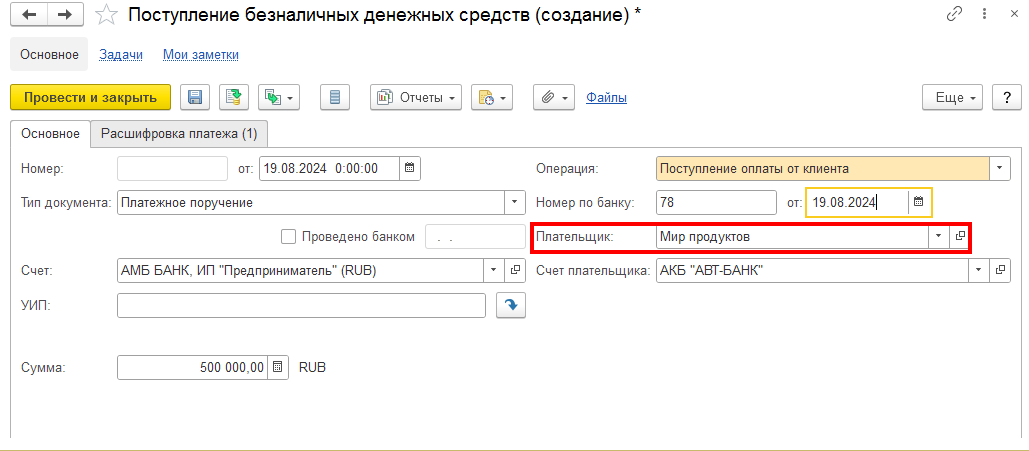
Для автоматического распределения поступившей суммы по задолженностям конкретных магазинов необходимо:
- В документе «Поступление безналичных ДС» перейти на закладку «Расшифровка платежа».
- Установить режим отображения — «Списком».
- Нажать кнопку «Подобрать по остаткам».
Система автоматически заполнит список магазинов (клиентов) и распределит общую сумму платежа в соответствии с их текущей задолженностью.
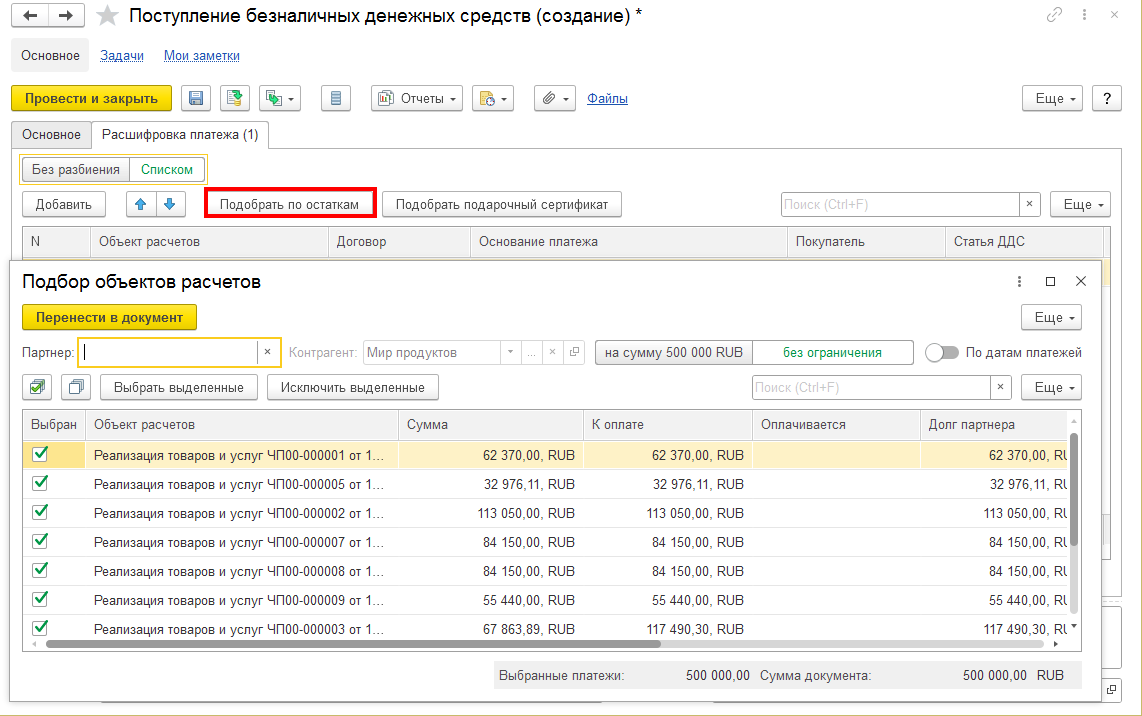
После нажатия кнопки «Подобрать по остаткам» будет отображен список магазинов, по которым имеется текущая задолженность.
Учет платежей и анализ финансовых результатов по магазинам
Сумма оплаты будет автоматически распределена между ними по принципу ФИФО (FIFO): в первую очередь будут погашены задолженности с наибольшим сроком (возникшие раньше других). При необходимости суммы оплат по каждой задолженности можно скорректировать вручную.
После распределения сумм необходимо:
- Нажать кнопку «Перенести в документ».
- Информация о распределении задолженности будет перенесена в платежный документ.
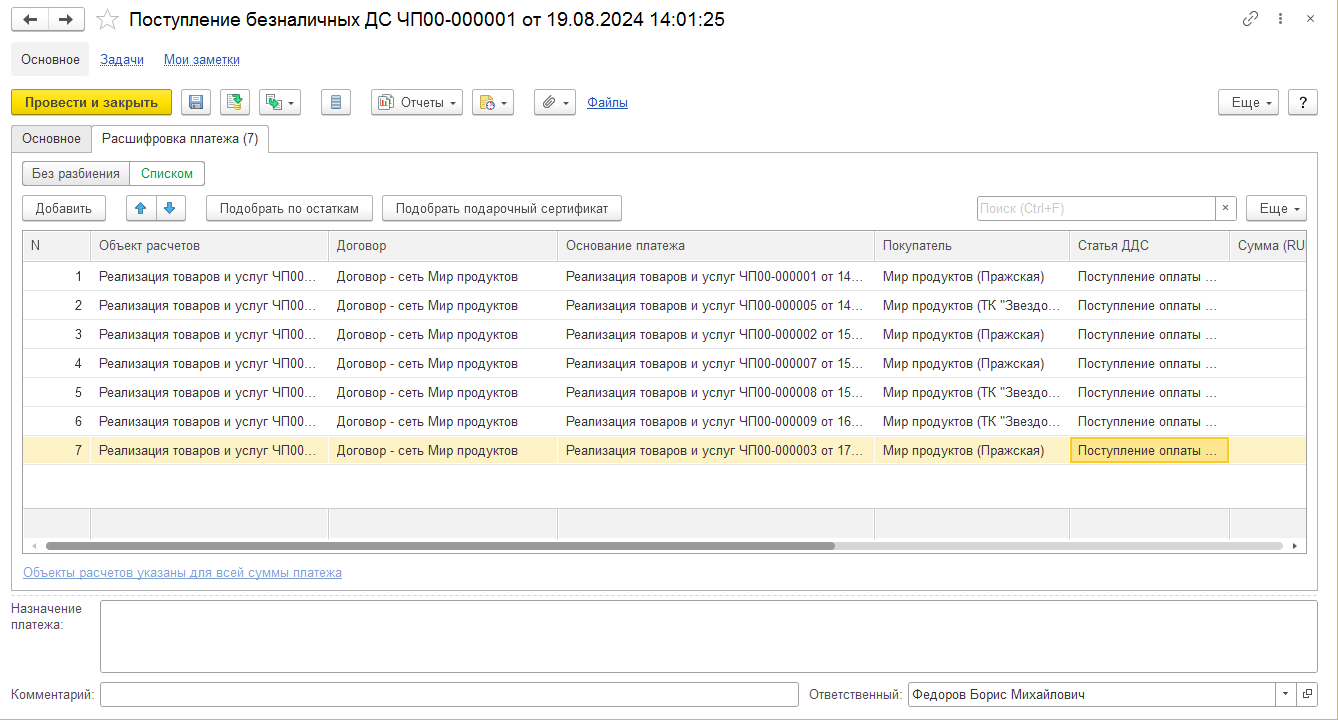
Далее необходимо провести документ. Для фиксации факта зачисления денежных средств на расчетный счет требуется установить флажок «Проведено банком».
Ведение отдельных взаиморасчетов по партнерам (магазинам) позволяет анализировать полученную прибыль от продаж в разрезе каждого магазина. Эти данные доступны в отчете «Валовая прибыль по клиентам по предприятию» (вариант отчета «Валовая прибыль предприятия»).
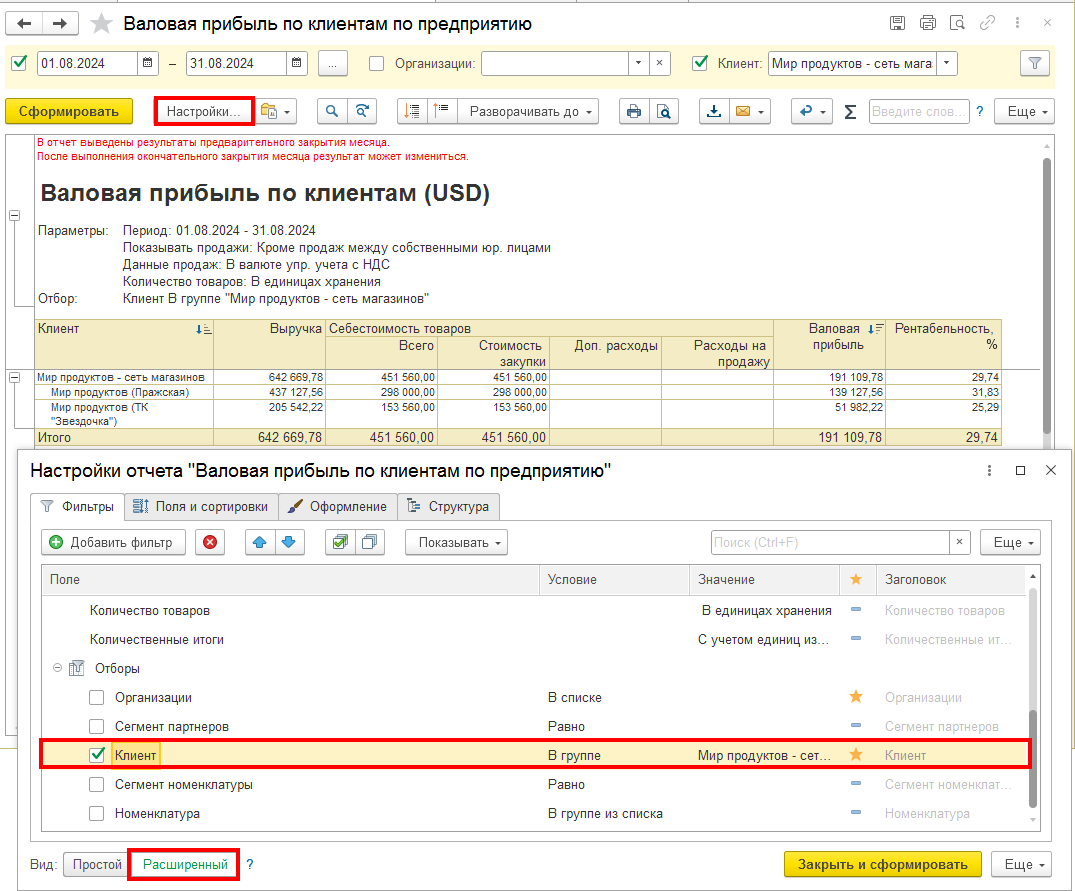
Выбор группы клиентов осуществляется в отдельном диалоговом окне «Настройки» при активации расширенного режима редактирования настроек.
Отчет формируется в валюте управленческого учета. Если валюта управленческого учета отличается от валюты регламентированного учета (рубли), то для оценки валовой прибыли в рублях необходимо использовать вариант отчета «Валовая прибыль по клиентам по организациям».
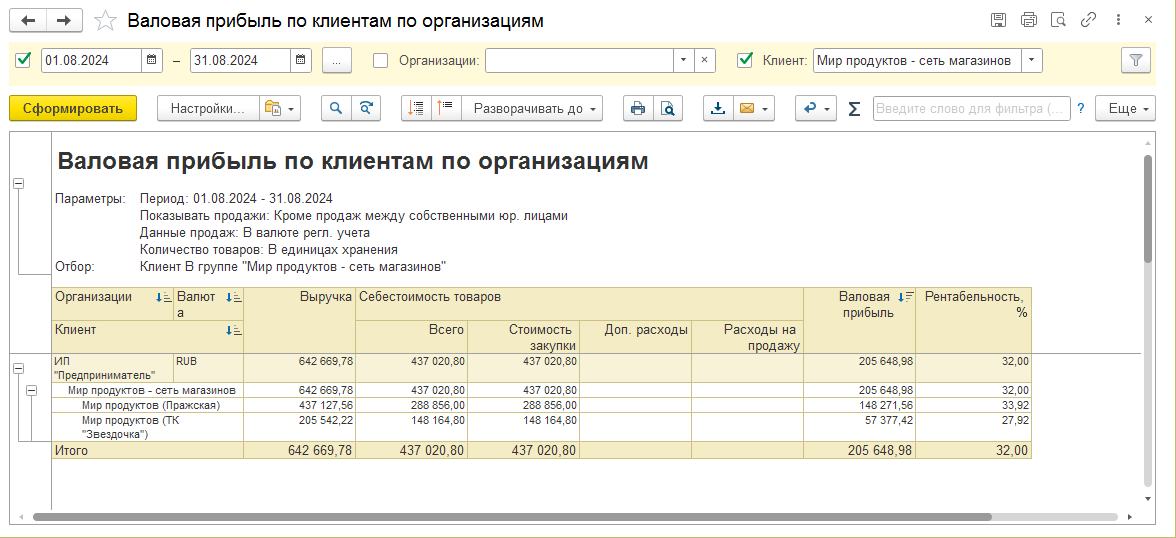
Данные конвертируются в валюту регламентированного учета по курсу, указанному в документе “Реализация товаров и услуг”. По умолчанию в документе проставляется курс из справочника валют на дату оформления документа.
Важно отметить, что информация о прибыли в отчете становится доступна только после проведения расчета себестоимости (путем предварительного расчета себестоимости или окончательного расчета в рамках процедуры “Закрытие месяца”).
Существует возможность настройки автоматического расчета себестоимости (см. “В какой момент рассчитывается себестоимость при поступлении и отгрузке товаров?”).
Если в информационной базе используется механизм “Интеркампани”, то перед формированием отчета “Валовая прибыль по клиентам по организациям” необходимо провести документы передачи товаров между организациями.