
В процессе настройки обмена данными между «1С:Управление торговлей» и другими программами часто возникает необходимость отправить не все измененные данные, а конкретные документы за определенный период или выборочный список. Эта задача решается через инструмент ручной регистрации объектов для обмена.
Начало работы: доступ к настройкам обмена
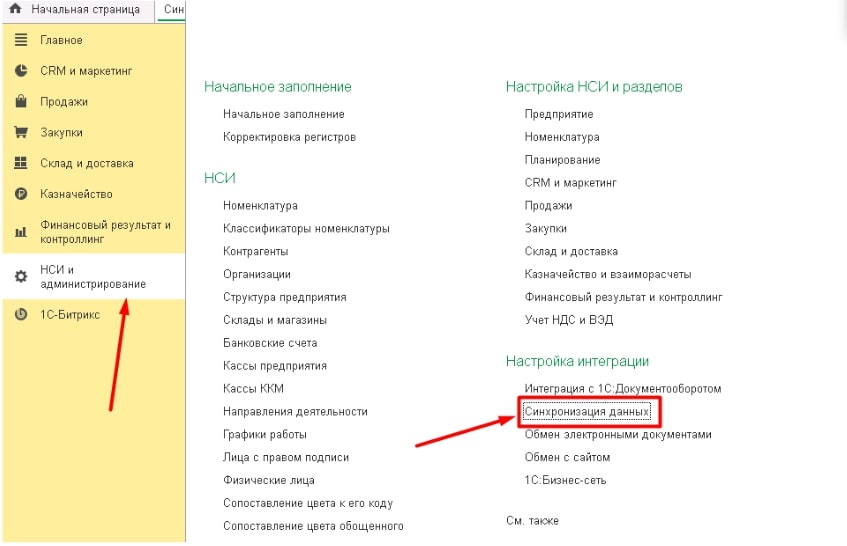
Первым шагом необходимо перейти в раздел администрирования системы. Для этого откройте интерфейс «НСИ и администрирование» и выберите пункт «Синхронизация данных» (рис. 1).
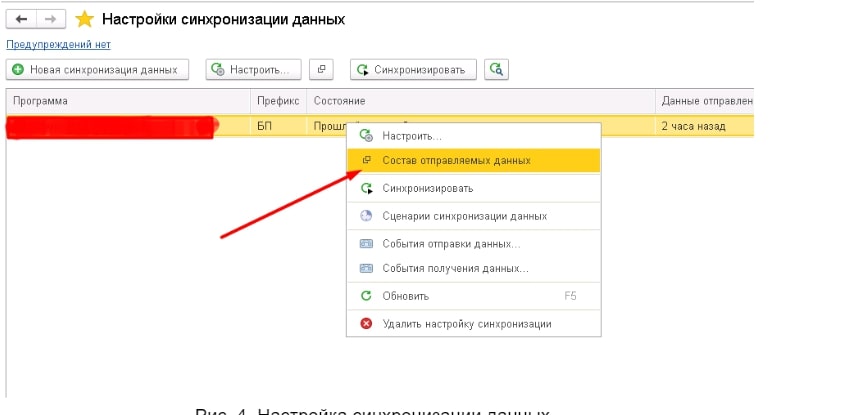
Перед вами откроется список всех настроенных обменов. Выберите из списка нужный узел синхронизации, кликните по нему правой кнопкой мыши и в контекстном меню выберите опцию «Состав отправляемых данных» (рис. 2, рис. 3).

Формирование состава данных для отправки
Система откроет окно «Регистрация изменений для обмена», где в виде дерева представлены все справочники и документы, доступные для синхронизации. Здесь можно управлять общей регистрацией изменений, устанавливая или снимая галочки напротив групп объектов (рис. 4).
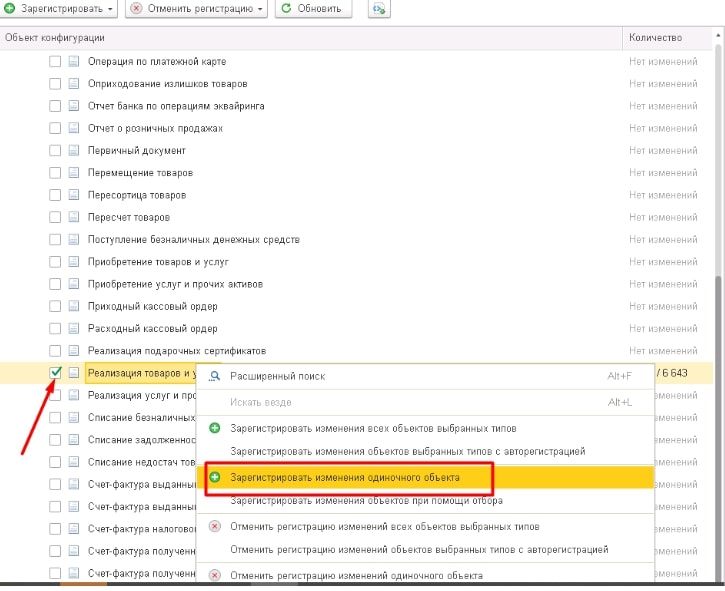
Для точечного добавления конкретных документов необходимо кликнуть правой кнопкой мыши на нужном виде документа (например, «Реализация товаров и услуг») и выбрать пункт «Регистрация изменений одиночного объекта».
Ключевой этап: выбор конкретных документов или периода
После этого откроется специальное окно для детального выбора. В нем содержится список документов выбранного вида, которые еще не были отправлены в данном обмене (рис. 5).
В этом окне предоставлены гибкие возможности для формирования пакета отправки:
Выбор одного или нескольких документов: просто выделите нужные позиции в списке, используя клавишу `Ctrl` или `Shift`.
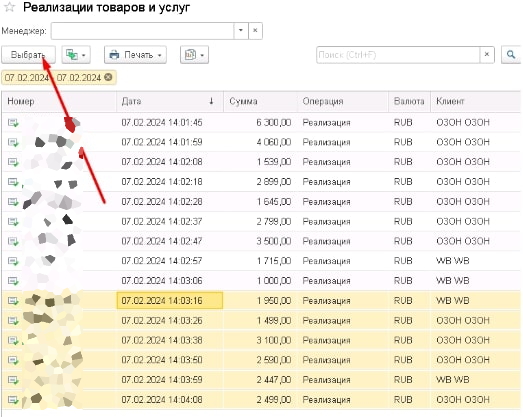
Выбор документов за период: Кликните правой кнопкой мыши по любому документу в списке и выберите пункт «Выделить период». В появившемся диалоговом окне укажите начальную и конечную даты. Система автоматически выделит все документы, попавшие в этот интервал (рис. 5).
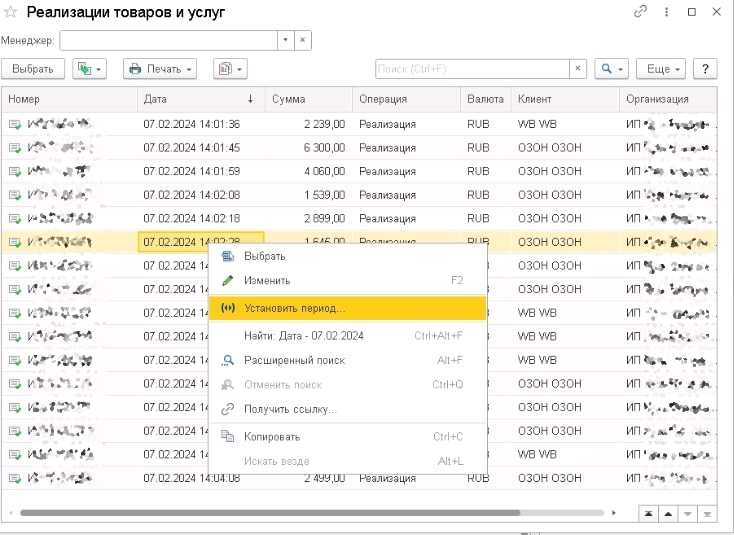
После того как все необходимые документы выделены, нажмите кнопку «Выбрать» (рис. 6). Выбранные позиции будут зарегистрированы для последующей выгрузки.
Завершение процесса
Окно выбора закроется, и вы вернетесь в список регистрации. На этом настройка состава данных завершена. Чтобы изменения вступили в силу, необходимо выполнить очередную сеанс синхронизации данных стандартным способом. На этот раз обмен будет произведен только по тем документам, которые были вами явно указаны, что позволяет точечно контролировать передачу информации.
Воспользуйтесь услугами настойки синхронизации данных в Трисофт.