
Кратко:
В этом материале разберём:
- зачем нужно обособленное обеспечение заказов;
- как его применять на практике (на примере заказа клиента);
- как настроить и использовать механизм в 1С: УТ
Почему возникает потребность в обособленном обеспечении
В механизме обеспечения складских потребностей существует важный нюанс: когда складской остаток формируется за счёт потребностей из разных заказов, он становится общедоступным. Это значит, что товар может быть отгружен не только по тем заказам, которые изначально создали потребность, но и по любым другим документам.
Если на складе отсутствует страховой запас, может возникнуть проблема: заказ формально был обеспечен, но фактически отгрузить его не получится.
Чтобы исключить подобные ситуации, в 1С: УТ 11 предусмотрен механизм обособленного обеспечения заказов. Его ключевые особенности:
- складской остаток, сформированный для конкретного заказа, «привязывается» к нему;
- отгрузка возможна только по этому заказу;
- всегда видно, под какой именно заказ обеспечивается потребность.
Как включить обособленное обеспечение
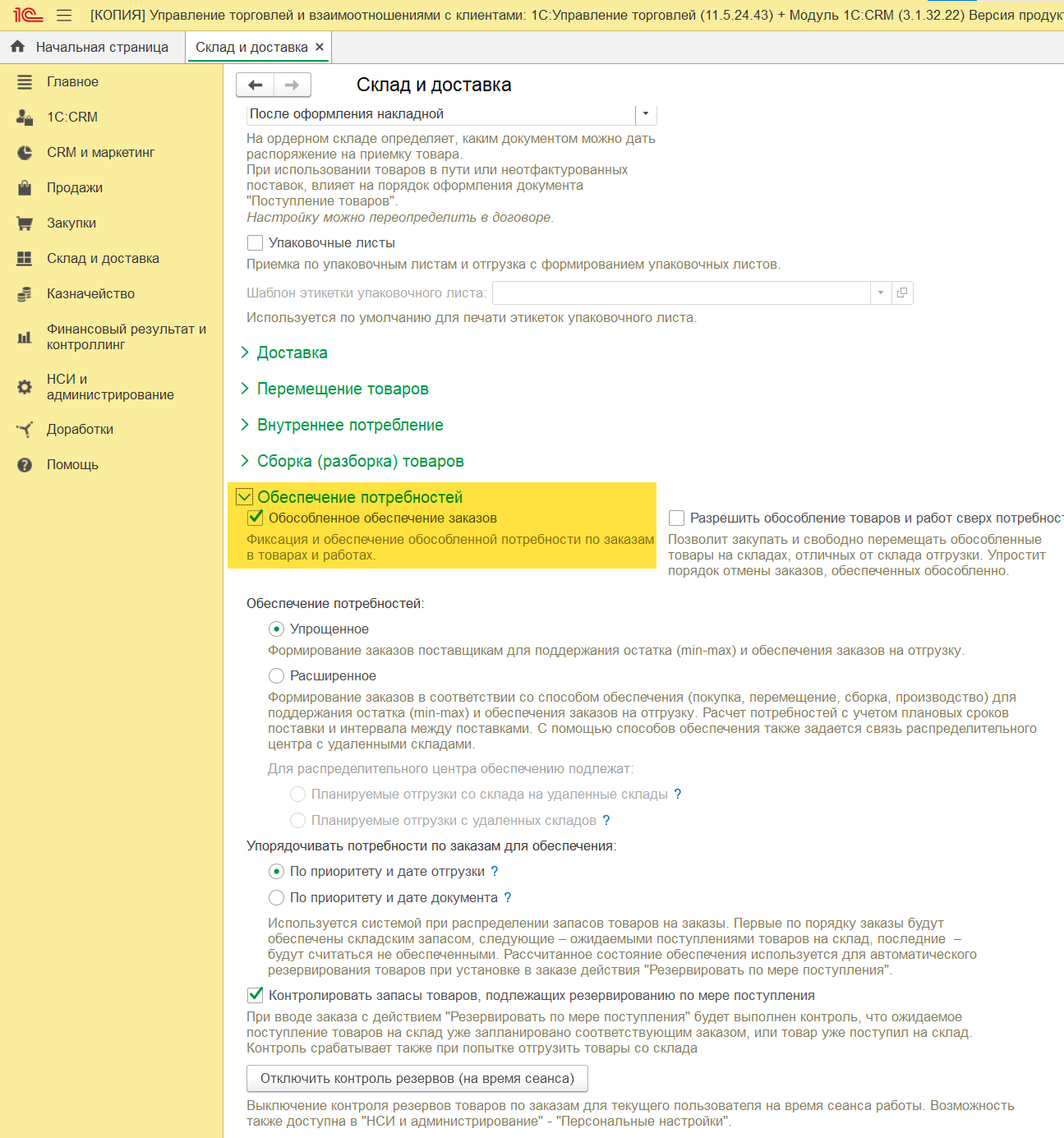
Для начала нужно активировать функцию в настройках:
- Перейдите в раздел «НСИ и администрирование».
- Выберите «Склад и доставка».
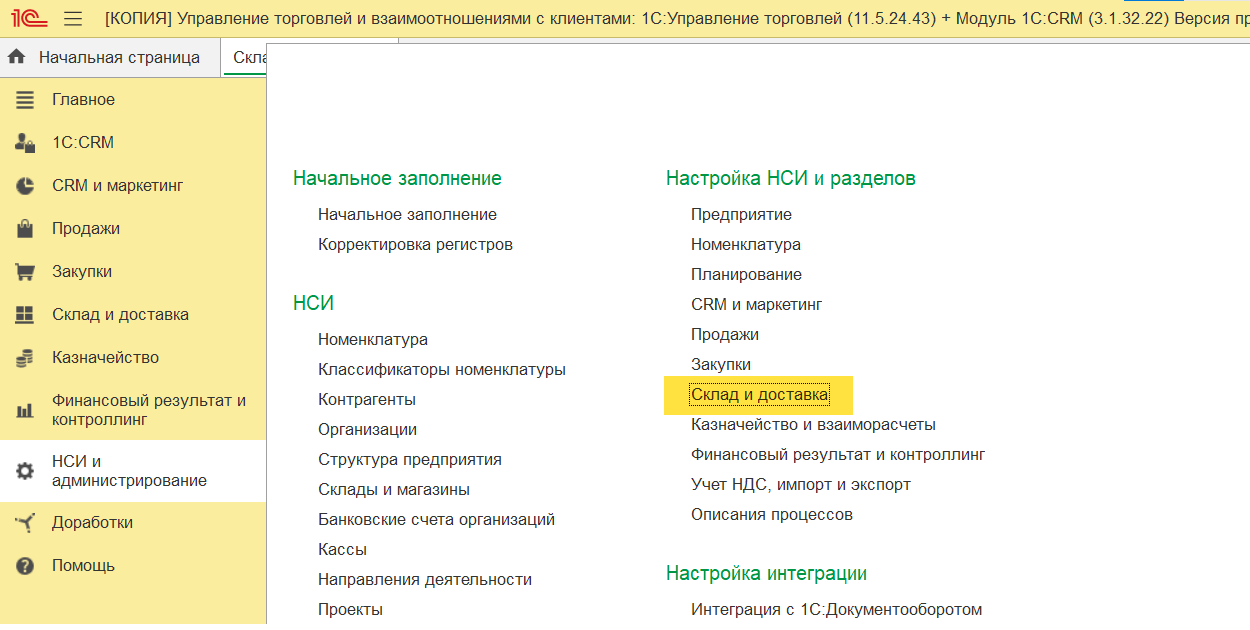
- Устанавливаем галочку «Обособленное обеспечение заказов».
Работа с обособленным обеспечением в УТ 11.4 и УТ 11.5
Принцип работы в версиях УТ 11.4 и УТ 11.5 схож, но есть небольшие различия в интерфейсе.
Шаг 1. Формирование складской потребности
- Создайте заказ клиента.
- Заполните вариант обеспечения товаров.
При текущих настройках программа действует так:
- если товар есть на остатках — устанавливается статус «Отгрузить»;
- если товара нет — он обеспечивается обособленно.
Шаг 2. Настройка обособленного обеспечения
- В УТ 11.4 параметры задаются в форме заказа клиента.
- В УТ 11.5 можно:
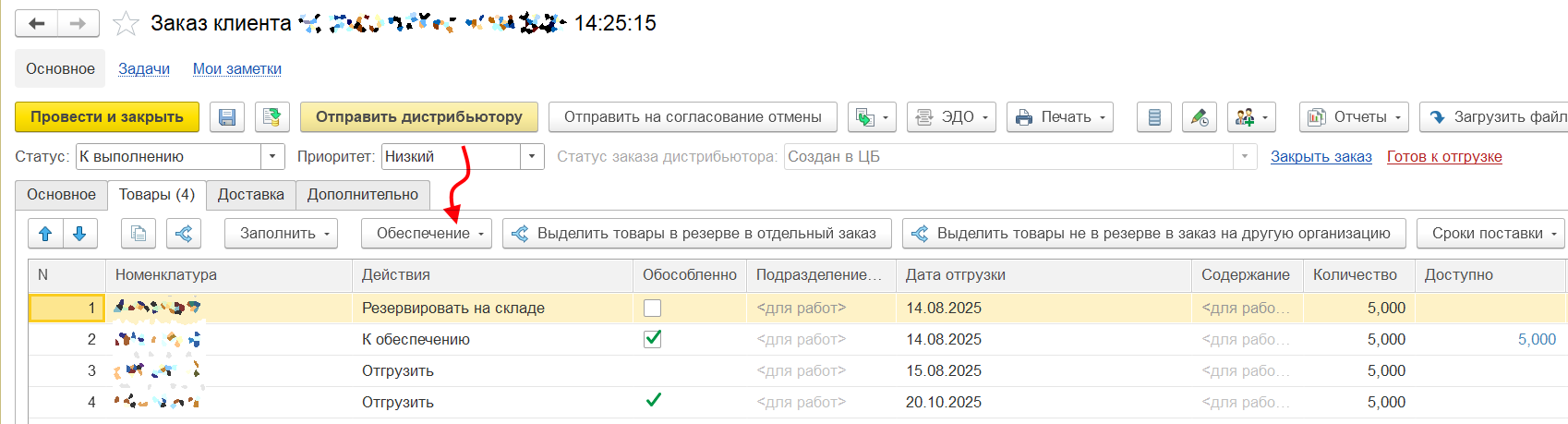
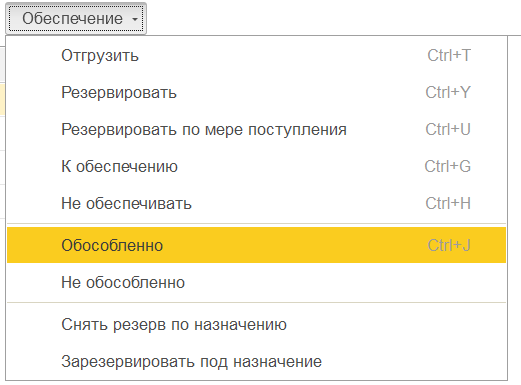
- нажать кнопку «Обеспечение» → «Обособленно» (установится соответствующая галочка);
- вручную поставить галочку в нужном поле.
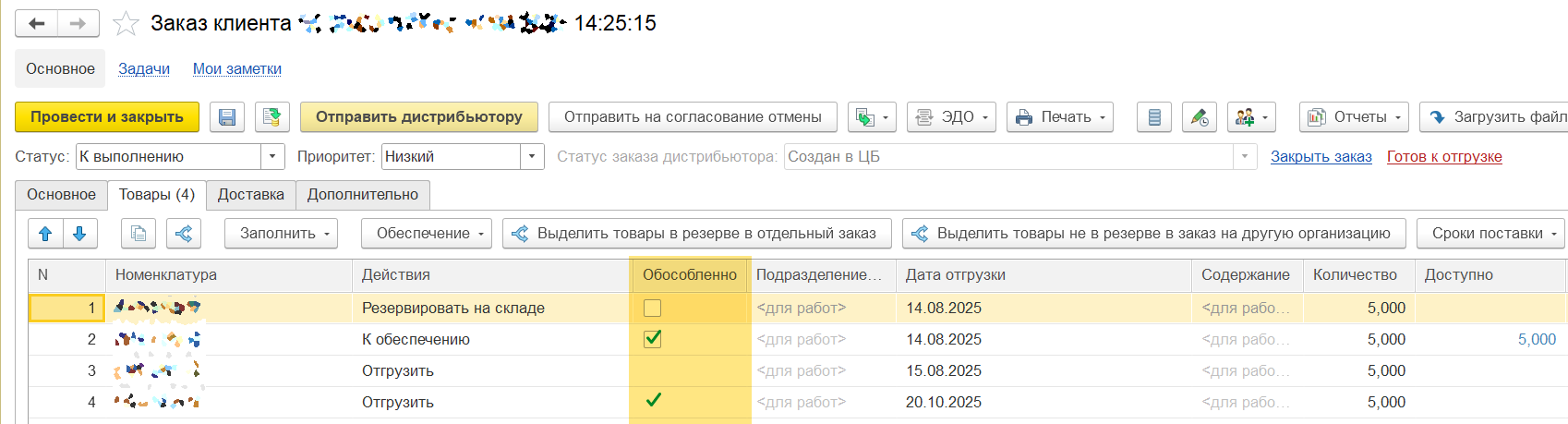
Варианты обеспечения в поле «Действия» заполняются через ту же кнопку «Обеспечение».
Шаг 3. Обеспечение потребности
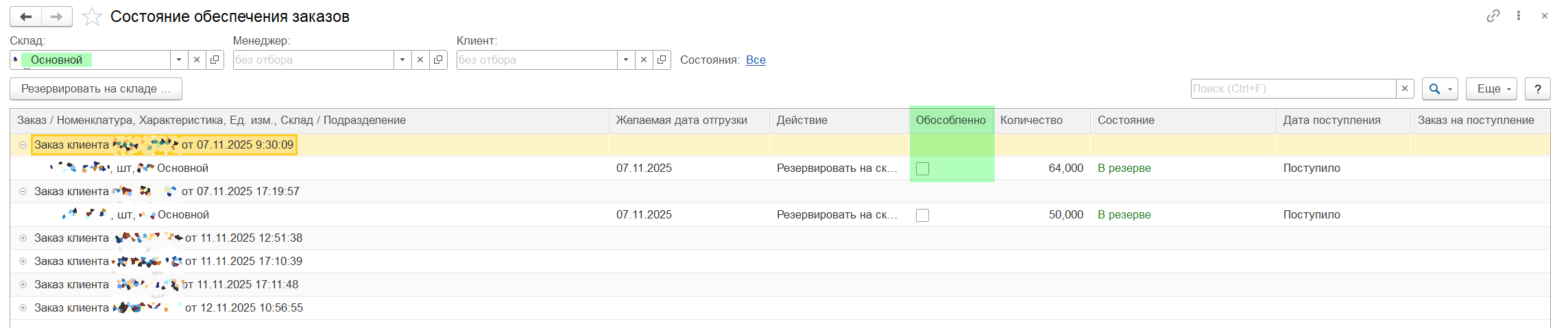
- Перейдите в раздел «Склад и доставка».
- В настройках отбора укажите склад, на котором нужно обеспечить потребность.
- Программа подставит способ обеспечения (настройка из предыдущего урока).
- Будет рассчитано количество товаров к заказу.
Шаг 4. Создание заказа поставщику
После расчётов создаётся документ «Заказ поставщику». Осталось:
- заполнить в нём цены;
- проверить назначение в таблице товаров (открыв его, можно увидеть исходный документ, сформировавший потребность).
Шаг 5. Оформление поступления
Когда на основании заказа оформляется документ поступления, в нём также отображается назначение.
Шаг 6. Резервирование остатка
После приёмки товар:
- увеличивает складской остаток;
- сразу ставится в резерв;
- становится недоступным для других документов.
В исходном заказе клиента статус меняется с «Отгрузить» на «Отгрузить обособленно».
Шаг 7. Оформление продажи
Далее процесс идёт по стандартной схеме: на основании заказа создаётся документ продажи.
Как снять резерв при отмене заказа
Если клиент отказался от покупки, нужно освободить зарезервированный товар. Для этого используется документ «Корректировка назначения товаров».
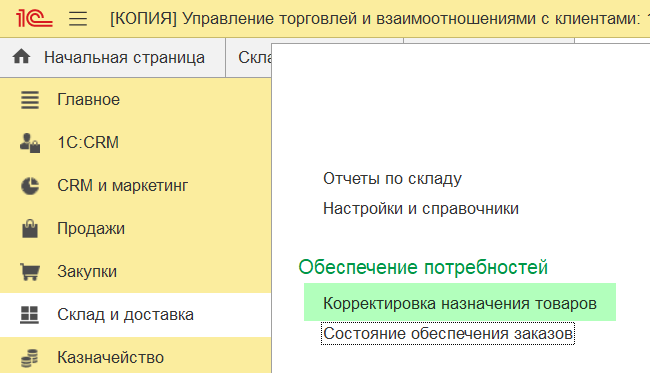
Важно: товары с действиями «Резервировать на складе» и «Резервировать по мере поступления» нельзя скорректировать напрямую. Сначала нужно изменить действие в документе на «К обеспечению».
Порядок действий:
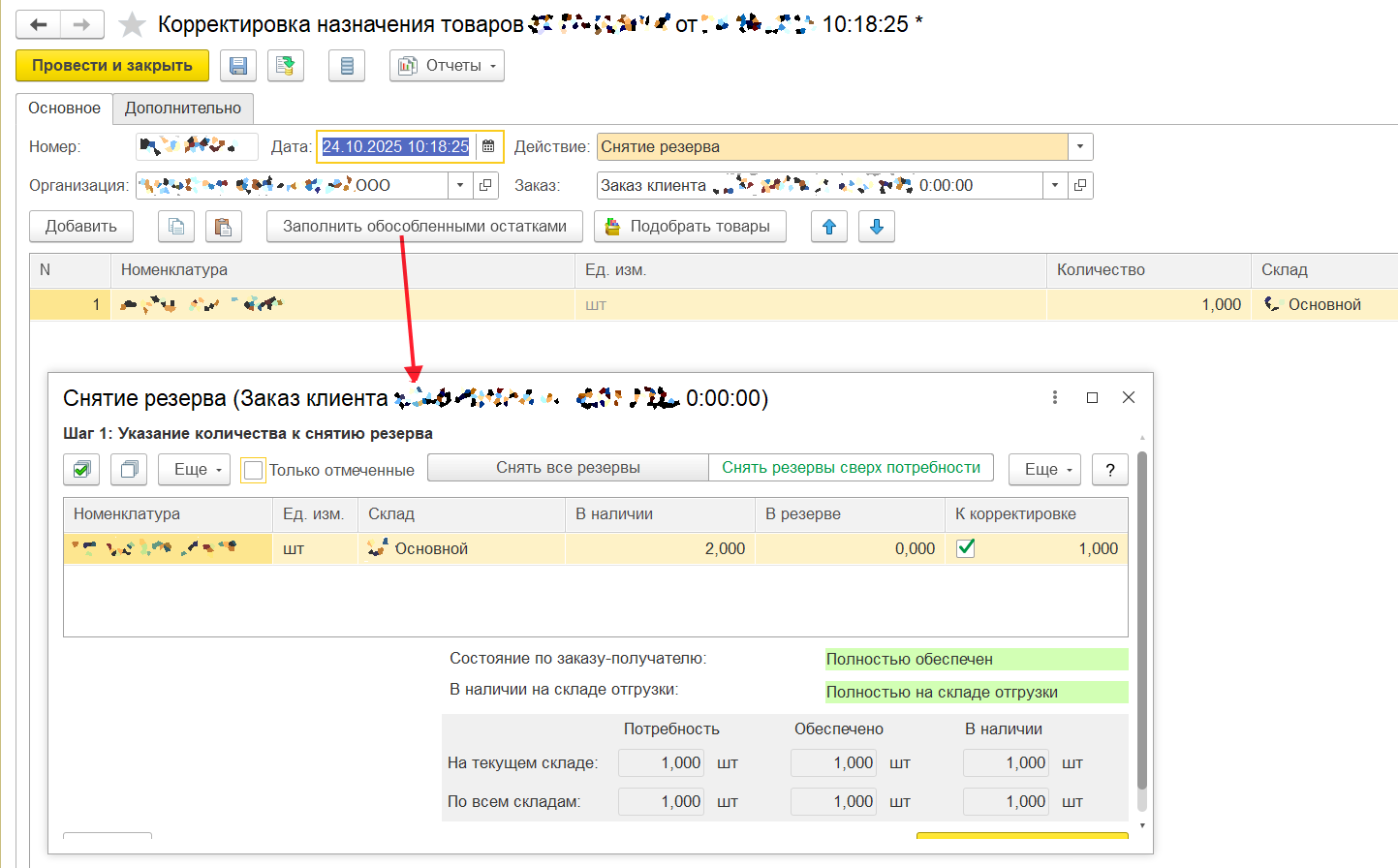
- В шапке документа выберите заказ, по которому нужно снять резерв.
- Нажмите «Заполнить обособленными остатками».
Можно выполнить:
- полное снятие резерва (если клиент отказался от товара полностью);
- частичное снятие (если клиент хочет приобрести меньшее количество).
После корректировки товар становится общедоступным.
Дополнительный функционал для Заказа клиента
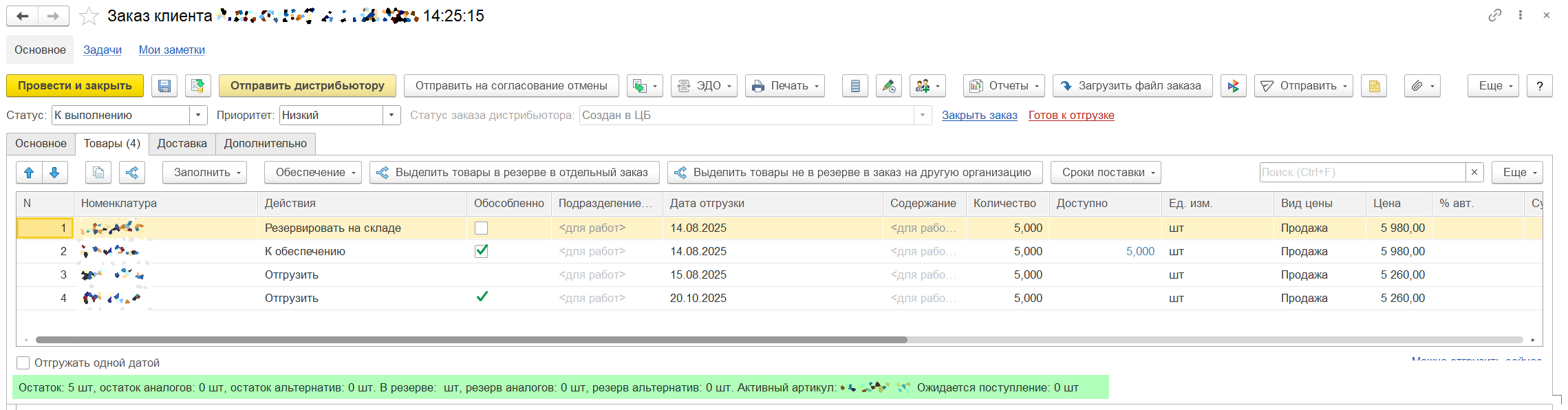
Рекомендуем добавить в подстрочник вкладки «Товары» информацию о выбранной номенклатуре с подсказкой о наличии текущего остатка, остатке аналогов, альтернативных номенклатур, подсказку артикула выбранной номенклатуры и ближайшую ожидаемую поставку. Это упрощает работу менеджера.
Нужна помощь в настройке 1С:Управление торговлей? Давайте обсудим ваши задачи!